
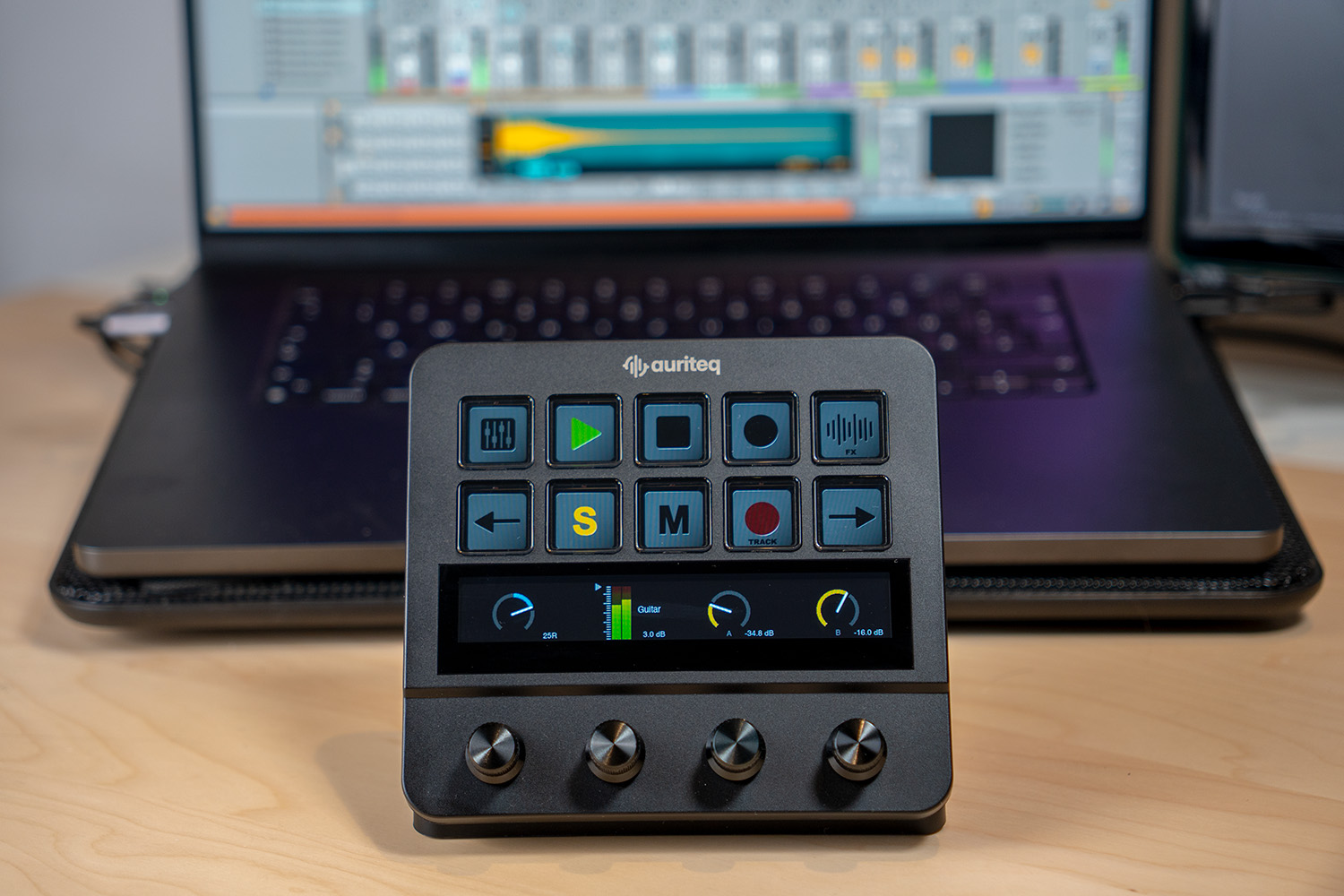
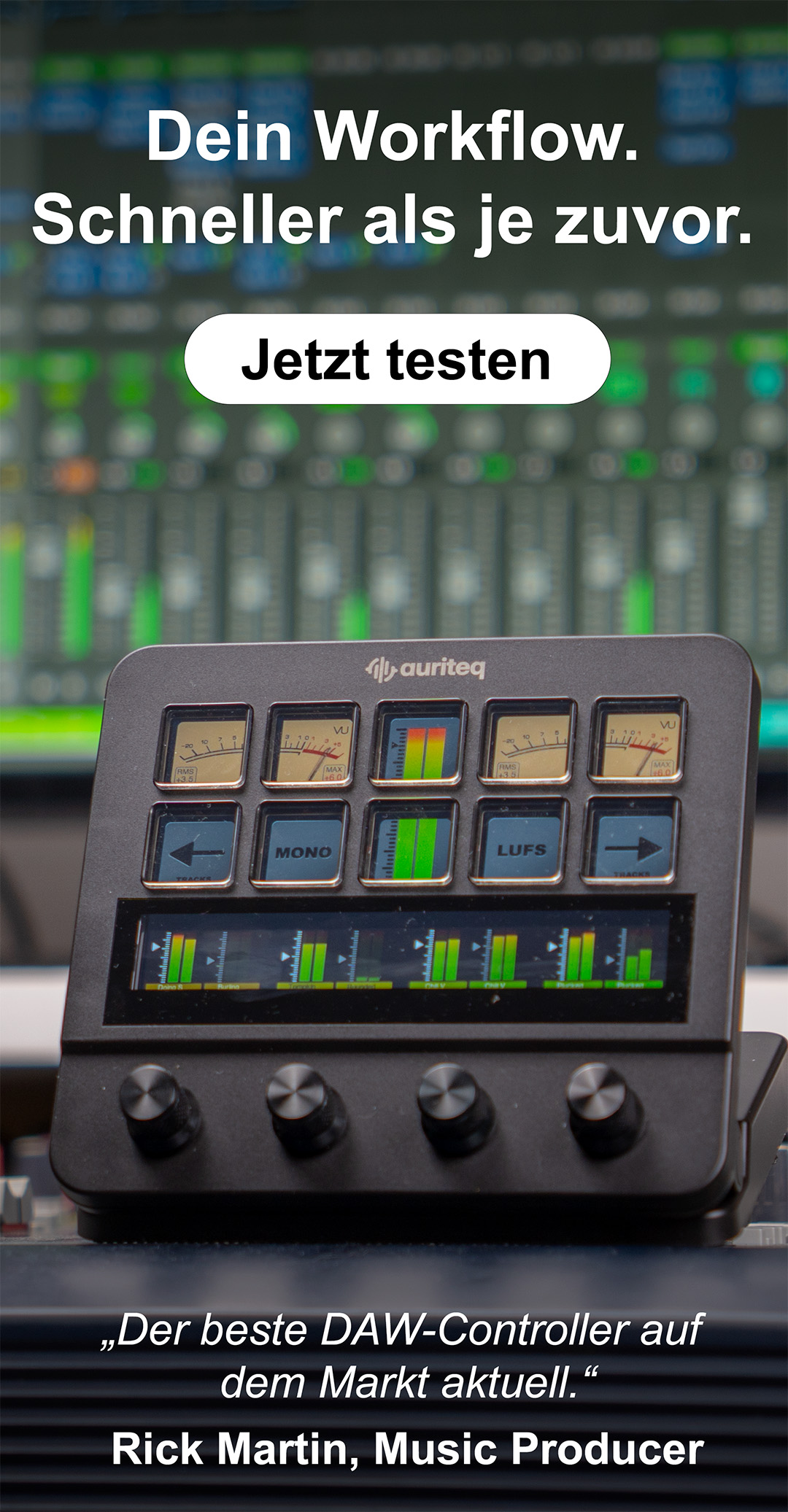
In den letzten Wochen habe ich den Auriteq Flow intensiv in meinem Studio getestet – bei Mixing-Sessions, Bass-Recordings und beim Produzieren kompletter Tracks in Ableton und Logic. Und ohne zu übertreiben: Für meinen Workflow war das das größte Upgrade seit Jahren. Der Flow löst endlich ein Versprechen, an dem viele MIDI-Controller bisher gescheitert sind: Er nimmt den Computer spürbar aus dem kreativen Prozess, ohne dass man dafür ein komplett neues Bedienkonzept lernen muss.
Ich persönlich habe lange am liebsten mit meinem analogen Pult und Outboard gearbeitet – einfach, weil nichts an das Gefühl von echten Reglern und Fadern herankommt. Dieses direkte, haptische Arbeiten ist für mich ein riesiger Teil von Kreativität. Gleichzeitig ist genau das aber auch der größte Nachteil: Kein Recall, keine parallele Arbeit an mehreren Projekten, und Automation wird schnell zur umständlichen Live-Aktion beim Final Bounce.
Deshalb bin ich in letzter Zeit immer häufiger komplett „in the box“ gegangen – aus reiner Praktikabilität, nicht aus Überzeugung.
Und genau hier setzt der Auriteq Flow an: Er bringt dieses „analoge“ Feeling zurück – aber ohne die typischen Einschränkungen. Du bekommst die Haptik, die Direktheit und das kreative Arbeiten wie an Hardware, kombiniert mit allen Vorteilen der digitalen Welt: sofortiger Recall, flexibles Arbeiten zwischen Projekten und volle Kontrolle über Automation.
Kurz gesagt: Der Flow vereint das Beste aus beiden Welten – und genau das macht ihn für mich so besonders.
Design und Verarbeitungsqualität
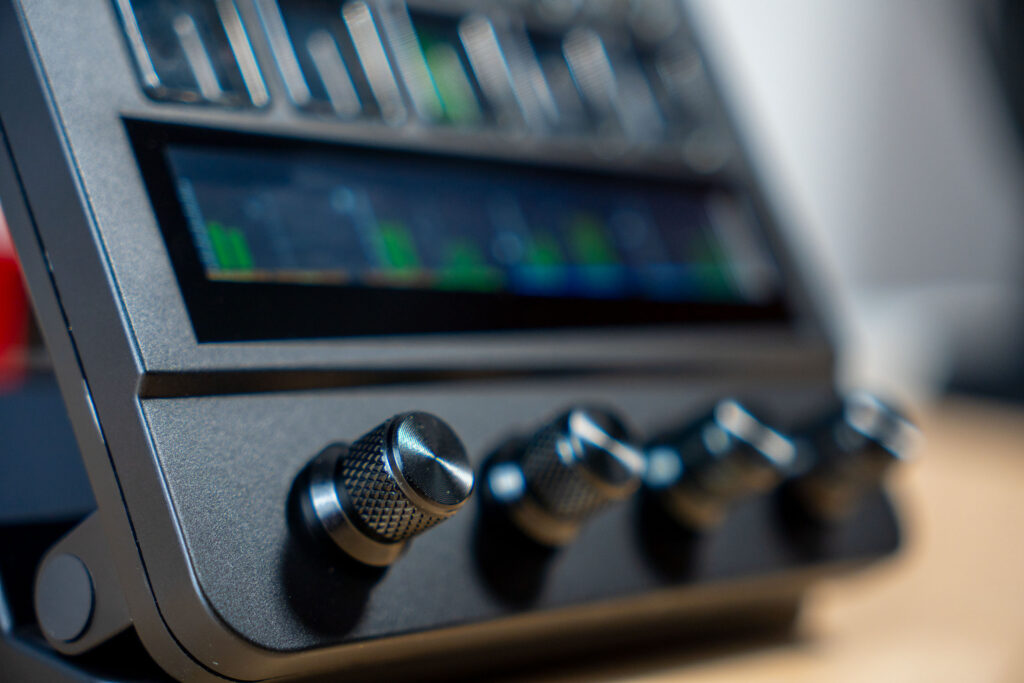
Das Erste, was auffällt, wenn man den Flow auspackt, ist sein Gewicht. Das ist echt kein Plastikspielzeug. Er fühlt sich an wie ein ernst zu nehmendes Stück Studio-Equipment – so ein Gerät, das man auf den Schreibtisch stellt und dort jahrelang stehen lässt. Die Regler haben einen angenehmen Widerstand, die Tasten ein sauberes taktiles Feedback, und der Touchscreen reagiert verlässlich.
Ich habe schon Controller erlebt, die sich im Laden geil angefühlt haben und nach ein paar Monaten täglicher Nutzung angefangen haben zu wackeln. Beim Flow habe ich diese Sorge erstmal nicht. Die ganze Konstruktion vermittelt den Eindruck von Profiwerkzeug. Das Layout ist kompakt, aber sehr logisch – sobald man die einzelnen Bereiche verstanden hat, finden die Hände die richtigen Bedienelemente fast von selbst.
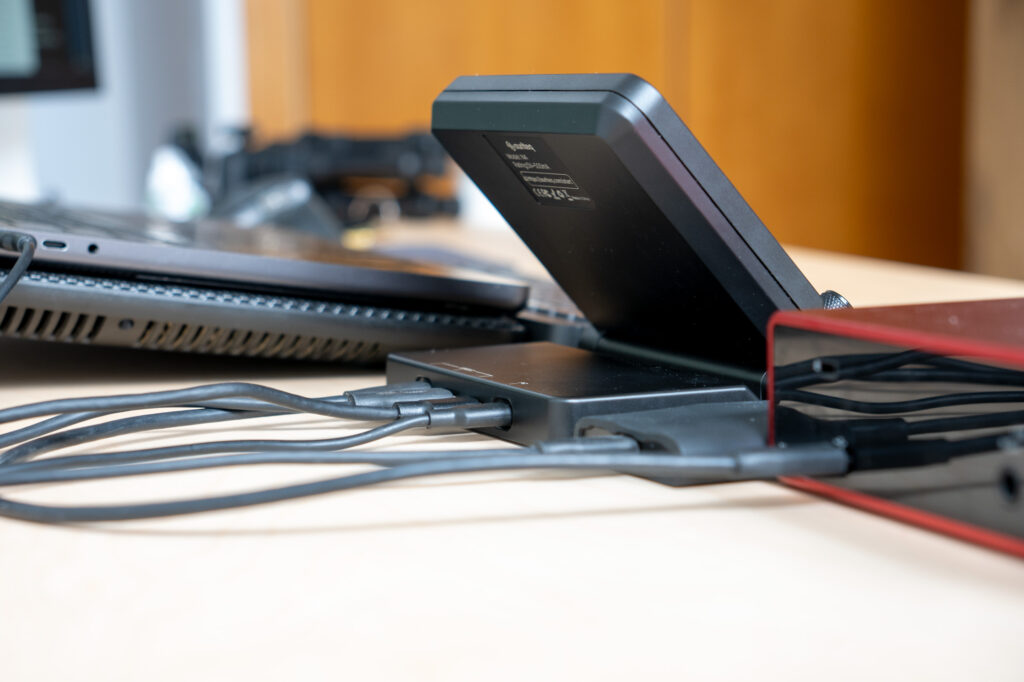
Auch der integrierte USB-Hub verdient eine Erwähnung. Zwei USB-3 Ports und zwei USB-C Anschlüsse direkt am Gerät haben mir im Alltag sofort geholfen. Dort kann man zum Beispiel das Audio Interface oder die Festplatte anschließen. Das klingt zunächst nach einer Kleinigkeit, ist im Studio aber extrem praktisch. Wer heute nicht permanent zu wenig USB-Ports hat, ist eher die Ausnahme.
Einrichtung und erste Eindrücke
Ich bin ehrlich: Ich hatte mich innerlich auf einen lästigen Setup-Prozess eingestellt. Fast jeder Controller, den ich bisher besessen habe, brachte Treiberinstallationen, MIDI-Mapping, Firmware-Updates und mindestens einen Moment von „Warum funktioniert das jetzt nicht?“ mit sich. Beim Flow war das anders. Ich habe ihn per USB angeschlossen, die Desktop-App installiert, Ableton geöffnet, und er war einfach da. Parameter erschienen auf dem Display, die Fader reagierten, die Transportsteuerung funktionierte.
Keine Konfiguration. Keine MIDI-Learn-Session. Kein Wühlen in der Dokumentation, um herauszufinden, welche CC-Nummer zu welchem Regler gehört.
Ich habe direkt ein bestehendes Projekt geladen – mit sämtlichen Plugins und Instrumente, um alles auszuprobieren – und die Parameter sämtlicher Plugins waren bereits gemappt und auf dem Touchscreen verfügbar. Ich bin durch die Parameterseiten von Serum gewischt, ohne die Maus auch nur einmal anzufassen. In dem Moment war für mich klar, worum es bei diesem Controller wirklich geht.
Plugin-Steuerung: Hier spielt der Flow seine Stärken aus
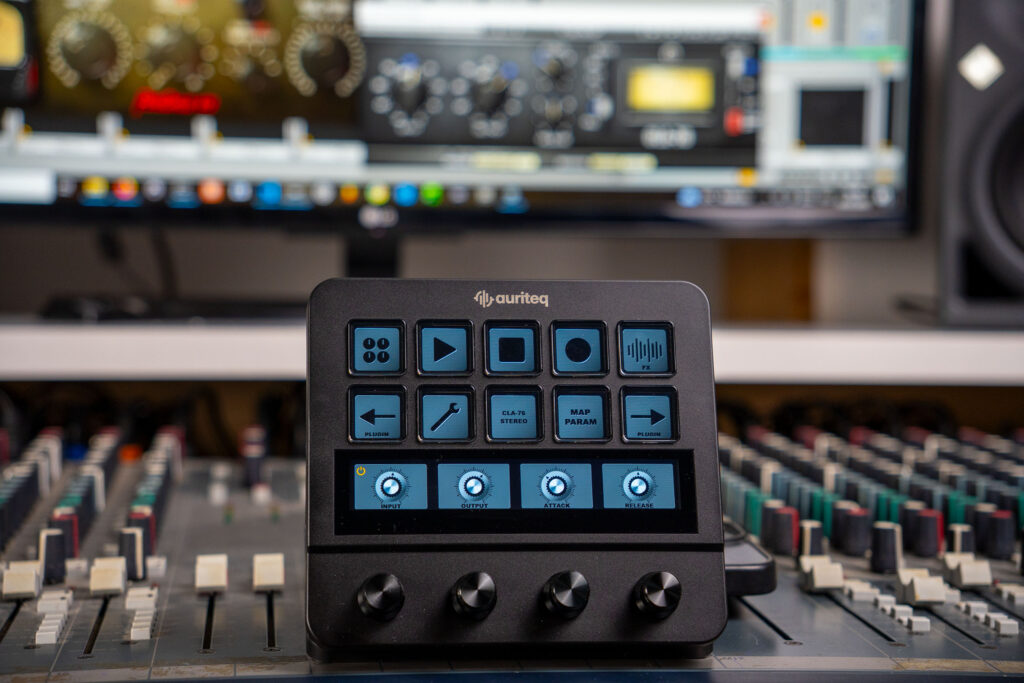
Genau dieses Feature hat mich überzeugt, und deshalb will ich hier etwas genauer werden. Für mich ist das der Punkt, an dem der Flow wirklich heraussticht.
Jeder DAW-Controller, den ich vorher benutzt habe, hatte eines von zwei Problemen: Entweder funktionierte die Steuerung nur mit den DAW-eigenen Plugins wirklich gut, oder man musste jedes einzelne Drittanbieter-Plugin mühsam von Hand mappen. Der Flow macht keins von beidem. Er erkennt Parameter automatisch – egal ob Serum, FabFilter, Valhalla, Soundtoys oder Kontakt.
Man öffnet ein Plugin, die Parameter erscheinen auf dem Touchscreen, und die physischen Regler entsprechen genau dem, was gerade auf dem Bildschirm angezeigt wird. Und zudem zeigen die virtuelle Knobs auf dem Touchscreen noch die aktuelle Position dieser Parameter. Ich muss also gar nicht auf meinen Bildschirm gucken, um das Plugin zu steuern.
Der Touchscreen erlaubt es außerdem, zwischen mehreren Parameterseiten zu wechseln. Dadurch ist man nicht auf acht Regler und damit auf acht Werte gleichzeitig beschränkt. Ein komplexer Synth wie Serum bringt Dutzende relevante Parameter mit, logisch auf mehrere Seiten verteilt. Man wischt, dreht, wischt weiter. Es fühlt sich fast so an, als hätte jedes Plugin seine eigene, speziell dafür gebaute Hardware-Oberfläche.
Richtig spannend wird es beim eigenen Mapping. Wenn man die vorkunfigurierte Mappings nicht mag, kann man ganz einfach Parameter neu Mappen: MAP 2 Sekunden gedrückt halten, den gewünschten Regler wählen, den Parameter im Plugin bewegen, fertig. Dieses Mapping bleibt gespeichert – über Sessions und Projekte hinweg. Meine Standard-Zuordnung für FabFilter Pro-Q war in vielleicht dreißig Sekunden eingerichtet, und seitdem musste ich mich nicht mehr darum kümmern.
Letzte Woche habe ich an einem basslastigen Track gearbeitet und bin ständig zwischen verschiedenen Sättigungs-Einstellungen im Decapitator und den Tiefen im Pro-Q 3 hin und her gesprungen. Mit der Maus bedeutet das normalerweise: Plugin-Fenster wechseln, Fokus verlieren, den eigenen Flow unterbrechen. Mit dem Flow lagen die wichtigsten Parameter beider Plugins gleichzeitig unter meinen Fingern. Ich konnte Entscheidungen nach Gehör und in Echtzeit treffen, ohne auf den Bildschirm starren zu müssen.
Plugins, Effekte und Presets laden
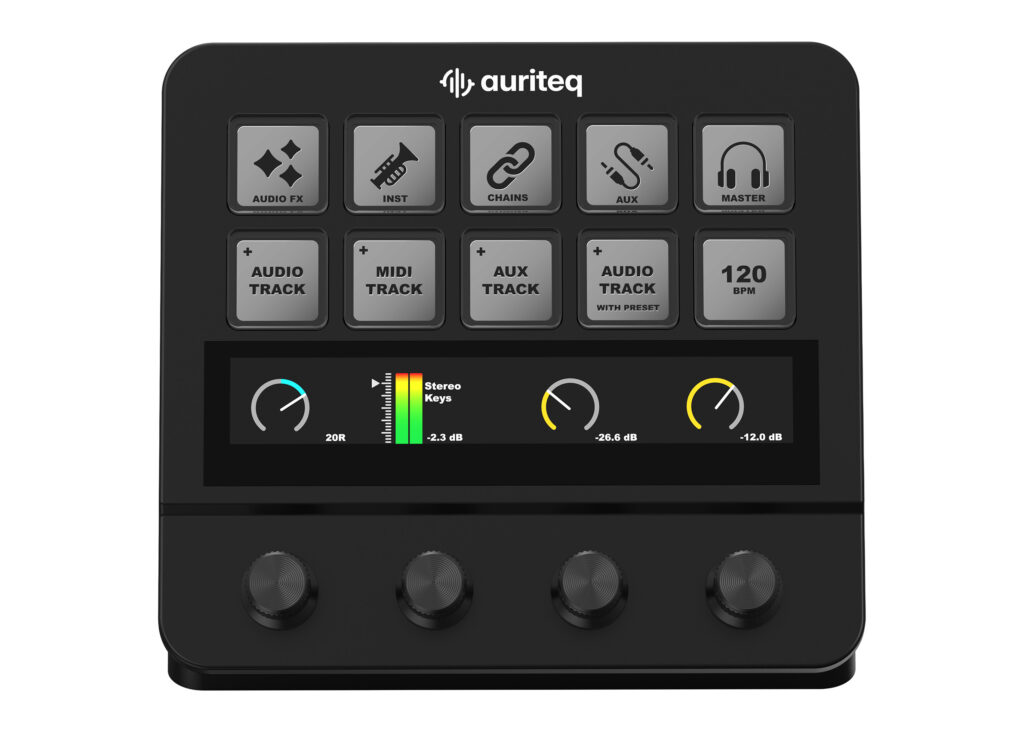
Ein weiterer Engpass im Alltag, den ich vorher fast für selbstverständlich gehalten habe, ist das Laden von Plugins und Effekten. Normalerweise klickt man sich auf den Kanal, sucht den Insert-Slot (je nach DAW), öffnet Menüs oder Ordner, findet das richtige Plugin, lädt es und navigiert danach noch zum gewünschten Preset, mit dem man anfangen will. Mit dem Flow ist das auf einen Tastendruck reduziert. Effekte, Instrumente und Presets sind in Ordnern auf dem Gerät organisiert: scrollen, auswählen, laden, fertig.
Wie viel das im Alltag ausmacht, habe ich bei einer Vocal-Session gemerkt. Ein Sänger stand in der Kabine, und ich wollte schnell noch einen De-Esser und ein anderes Reverb in die Monitoring-Kette setzen. Statt mich durch Menüs zu klicken, während auf der anderen Seite der Scheibe gewartet wird, hatte ich beide Effekte in wenigen Sekunden geladen.
Besonders stark ist auch das Speichern und Abrufen kompletter Plugin-Ketten. Ich habe eine Vocal-Kette, die in fast jeder Session mein Ausgangspunkt ist – ein bestimmter Auto-Tune, Kompressor, EQ, De-Esser und Saturation mit Einstellungen, die ich über Monate verfeinert habe. Mit dem Flow habe ich diese gesamte Kette einmal gespeichert und kann sie jetzt in jedem Projekt sofort wieder laden. Ein Tastendruck, und die komplette Chain ist da.
Mixing: Präzision, die man wirklich hört
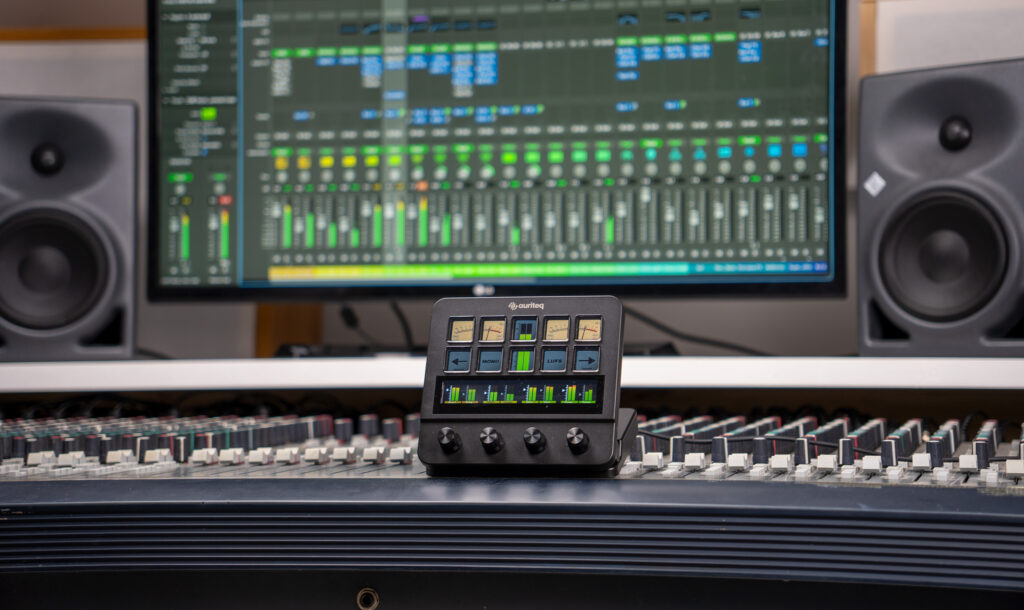
Ich gebe zu: Bei den Mixing-Funktionen war ich anfangs skeptisch. Ich habe schon mit motorisierten Fader-Controllern gearbeitet, und auch wenn die beeindruckend aussehen, fühlte sich die Auflösung oft nach Kompromiss an. Man will eine halbe dB korrigieren, und der Fader springt in sichtbaren Stufen. Beim Flow war ich positiv überrascht. Lautstärke, Panning und Sends lassen sich auffallend gleichmäßig und präzise regeln – in einer Feinheit, die ich von typischen MIDI-Controllern so nicht kenne.
Die Acht-Track-Mixer-Szene gibt direkten Zugriff auf acht Kanäle gleichzeitig, inklusive Pegelanzeigen in Echtzeit auf dem Display.
Auch beim Panning hat sich für mich viel geändert. Einen Stereopunkt mit einem physischen Regler zu setzen, fühlt sich schlicht besser an, als mit der Maus an einem kleinen Punkt auf dem Bildschirm herumzuziehen. Das klingt banal, führt aber dazu, dass man anders entscheidet. Ich habe gemerkt, dass ich bewusster und kreativer mit der Stereobreite umgehe, einfach weil das Experimentieren leichter fällt.
Die Send-Steuerung ist genauso überzeugend. Reverb- und Delay-Sends für mehrere Spuren einrichten, Balance zwischen Wet und Dry justieren – all das lässt sich direkt am Controller erledigen, ohne dass man in der Mixer-Ansicht der DAW erst den richtigen kleinen Regler suchen muss.
Metering: Ernst zu nehmendes Werkzeug
Mit diesem Punkt hatte ich ehrlich gesagt nicht gerechnet. Ich hatte einfache Pegelanzeigen erwartet, vielleicht einen Peak-Wert. Stattdessen bekommt man eine komplette Metering-Suite: VU-Meter fürs Tracking und umfassendes LUFS-Metering mit integrierter Lautheit, Kurzzeit-Lautheit, Lautheitsumfang und Dynamik-Anzeigen. Das Ganze arbeitet über ein mitgeliefertes VST/AU-Plugin, das in der DAW im Master Channel läuft und die Daten an das Display des Flow sendet.
Für alle, die mastern oder ihre Produktionen zumindest sauber auf Lautheitsziele von Streaming-Plattformen bringen wollen, ist das ein ernsthaft nützliches Feature. Wichtig ist mir dabei: Das ist kein Gimmick und keine vereinfachte Einsteigeranzeige. Das ist derselbe Metering-Standard, der auch im Broadcast-Bereich und im professionellen Mastering eingesetzt wird. Ihn direkt in die Hardware integriert zu haben, in Echtzeit und permanent sichtbar, ist ein echter Workflow-Vorteil.
Aufnahme und Self-Recording
Als Bassist nehme ich mich regelmäßig selbst auf. Und das ständige Problem beim Self-Recording ist der Weg zum Computer. Man richtet Mikrofon oder Instrument ein, geht zurück zum Rechner, schaltet die Spur scharf, drückt Record, geht wieder in Position und merkt dann, dass der Pre-Roll noch nicht stimmt. Oder der Eingangspegel ist zu hoch. Oder der Einstiegspunkt passt nicht. Jeder Take bedeutet wieder einen Gang zum Bildschirm.
Der Flow nimmt genau diesen Reibungsverlust aus dem Prozess. Ich kann Spuren scharfschalten, Aufnahmen starten und stoppen, Pegel kontrollieren und zu Punch-in-Stellen navigieren – alles direkt am Controller. Ich habe für eine Session meinen Bass aufgebaut, den Flow in Reichweite gestellt und zwölf Takes aufgenommen, ohne auch nur einmal aufzustehen. Dabei konnte ich meine Eingangspeaks auf den Pegelanzeigen sehen, das Monitoring anpassen und Marker für Stellen setzen, die ich mir später nochmal anhören wollte.
Für alle, die sich selbst aufnehmen – egal ob Gitarre, Bass, Gesang oder etwas anderes – kann allein das schon ein starkes Argument für den Controller sein. Die Zeitersparnis ist real, aber wichtiger ist etwas anderes: Man bleibt im kreativen Zustand. Man unterbricht nicht ständig die Konzentration, um durch den Raum zu laufen und irgendetwas anzuklicken. Man spielt, nimmt auf, hört zurück und macht weiter.
Timeline-Navigation und Session-Management
Auch die Transport- und Navigationsfunktionen sind durchdacht. Playhead-Steuerung, Rein- und Rauszoomen in der Timeline, zwischen Markern springen oder gezielt an bestimmte Stellen navigieren – all das ist vorhanden und reagiert ohne spürbare Verzögerung.
Besonders hilfreich fand ich die Marker-Navigation bei Arrangement-Sessions. Ich habe Marker für Intro, Strophe, Refrain, Bridge und Outro gesetzt und konnte dann direkt vom Flow aus zwischen diesen Punkten springen, während ich mir das Arrangement angehört habe. In Kombination mit den Mixer-Controls konnte ich innerhalb weniger Sekunden zum Refrain springen, den Vocal-Pegel anpassen, zur Strophe zurückgehen und vergleichen – alles, ohne die Maus in die Hand zu nehmen.
Auch die Zoom-Steuerung klingt im ersten Moment nach einem kleinen Detail, macht im Alltag aber einen großen Unterschied. Schnell in eine Transiente hineinzoomen, wieder raus auf die ganze Songstruktur – mit einem physischen Regler geht das für mich schneller und gezielter als per Trackpad oder Scrollrad.
Shortcuts und Makros
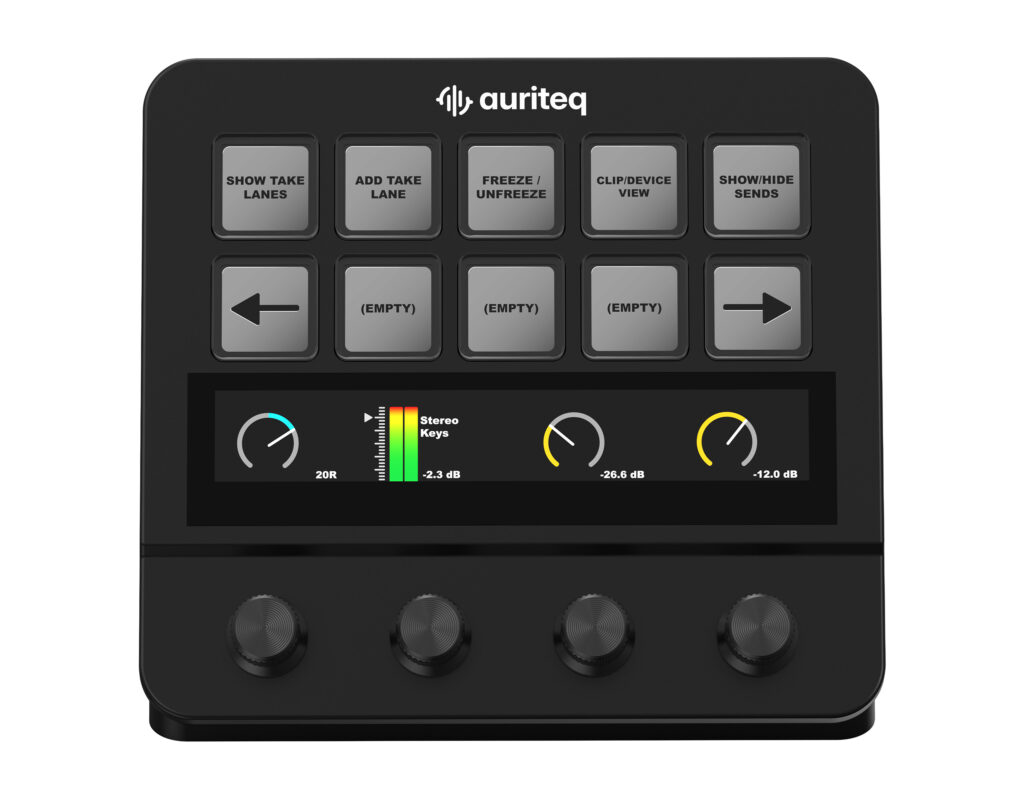
Über die reine DAW-Steuerung hinaus funktioniert der Flow auch als universeller Makro-Controller. Jeder Tastatur-Shortcut kann auf einen physischen Button gelegt werden, und in der Desktop-App lässt sich das per Drag & Drop konfigurieren. Ich habe mir Makros für Aufgaben gebaut, die ich ständig brauche – etwa zwischen Referenztrack und Mix umzuschalten, bevorzugte Plugin-Ordner zu öffnen, zwischen Monitor-Ausgängen zu wechseln oder sogar mein Mikrofon in Calls stummzuschalten.
Dadurch bleibt der Flow auch dann nützlich, wenn gerade keine DAW offen ist. Ich verwende ihn inzwischen auch für Shortcuts in Premiere Pro und Photoshop und in einigen browserbasierten Tools. Das ist kein Kernfeature, aber ein echter Bonus, der den praktischen Wert der Hardware über Musikproduktion hinaus erweitert.
DAW-Kompatibilität
Ich arbeite hauptsächlich in Ableton Live, habe den Flow aber bewusst auch in Logic Pro und etwas in FL Studio getestet, um die Unterschiede zu sehen. Die native Integration mit allen drei DAWs wirkt tatsächlich durchgängig und nicht wie bei vielen anderen Controllern, die zwar „mehrere DAWs“ unterstützen, aber offensichtlich für genau eine davon entwickelt wurden.
Für wen ist das?
Wenn du mit Maus und Tastatur vollkommen zufrieden bist und dich in deinem Workflow nicht ausgebremst fühlst, wirst du den Mehrwert möglicherweise nicht sofort sehen.
Wenn du aber, so wir ich,schon einmal das Gefühl hattest, dass deine DAW zwischen dir und der Musik steht, dann ist der Flow eine ernsthafte Option. Er ist für Produzenten, die wieder mehr mit den Händen arbeiten wollen. Für Engineers, die verlässliches Metering wollen, ohne ihren Bildschirm mit zusätzlichen Fenstern zu überladen. Für Musiker, die sich selbst aufnehmen und nicht ständig zum Computer laufen möchten. Und für alle, die schon einmal eine gute Idee verloren haben, weil sie im falschen Moment in Menüs und Unterfenstern hängengeblieben sind.
Fazit
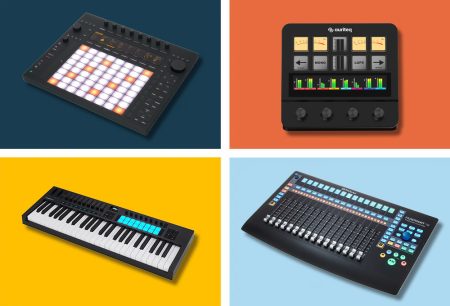
Aus meiner Sicht übertrifft der Auriteq Flow jeden DAW-Controller, den ich bisher benutzt habe – und das waren über die Jahre einige. Er liefert alles, was man von einer hochwertigen Control Surface erwartet: Fader, Regler, Transportsteuerung und Mixing. Gleichzeitig bringt er eine Qualität bei Plugin-Integration, professionellem Metering und Workflow-Optimierung mit, die ich in dieser Form in dieser Kategorie bisher nicht erlebt habe.
Am meisten überrascht hat mich dabei kein einzelnes Feature, sondern der Gesamteffekt. Nach einer Woche mit dem Flow fühlte sich die Rückkehr zu reiner Mausarbeit plötzlich langsam und erstaunlich losgelöst an. Der taktile, direkte Ansatz spart nicht nur Zeit – er verändert auch, wie man Entscheidungen trifft. Man hört genauer hin, klickt weniger und bleibt länger in der kreativen Zone.
„Das beste Studio-Equipment ist das, das irgendwann verschwindet: Man denkt nicht mehr über das Werkzeug nach, sondern nur noch über die Musik. Genau das schafft der Auriteq Flow.“
Wenn du dein Produktions-Setup ernst nimmst und einen der leistungsfähigsten DAW-Controller auf dem Markt suchst, dann solltest du dir den Flow genauer ansehen. Die komplette Feature-Übersicht und die Bestellmöglichkeit findest du hier:
 German
  English
  French
  Dutch
Dutch  Spanish
  Portuguese